



Guia ARC Raiders: melhores definições gráficas para mais FPS e para ver primeiro os inimigos
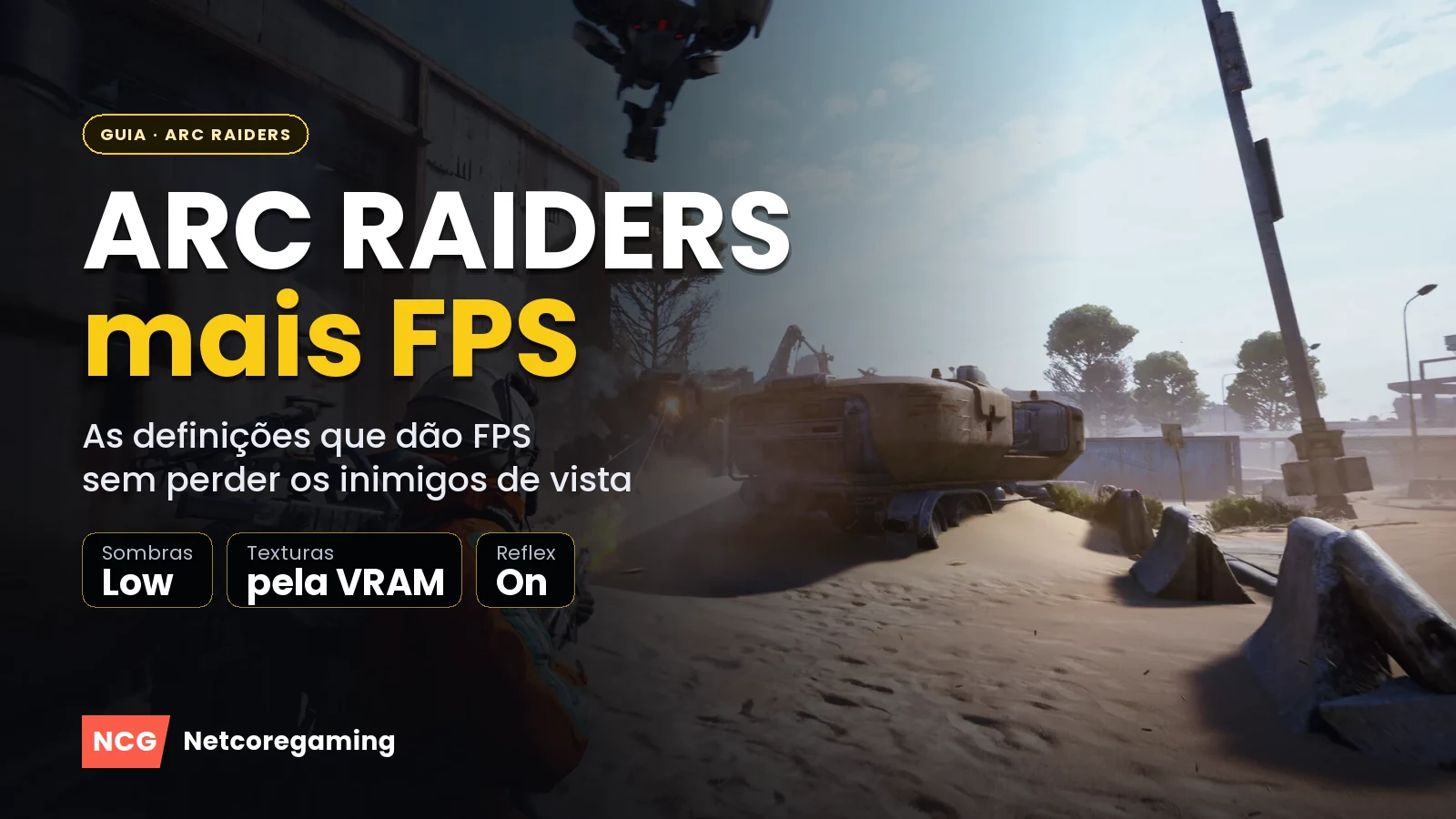
ARC Raiders é um jogo de extração: entras, apanhas o que puderes e tens de sair vivo. Ver um Raider escondido ao longe ou ouvir passos atrás de uma parede vale mais do que sombras bonitas. Este guia é para quem joga no PC e quer mais FPS e menos atraso, sem ficar a ver pior os inimigos. Os nomes das opções estão como aparecem no jogo, em inglês.
O resumo em 30 segundos
- VSync desligado e NVIDIA Reflex Low Latency ligado.
- Frame Rate Limit no valor do teu monitor (ou um pouco acima).
- Shadows, Effects, Foliage e Post-Processing em Low: é onde se ganha mais FPS.
- View Distance alto: custa pouco e ajuda a ver quem está longe.
- Texture conforme a memória da placa gráfica (VRAM).
- DLSS, FSR ou XeSS em Quality ou Balanced se precisares de mais FPS.
- Motion Blur e Depth of Field desligados; Night Mode do som ligado.
Display: a base
Começa pelo separador de imagem:
- Window Mode: Fullscreen dá o atraso mais baixo. Se passas muito tempo a sair do jogo com Alt+Tab, Borderless Fullscreen é mais prático e a diferença é pequena.
- Display Resolution: a resolução nativa do monitor. Para ganhar FPS, é melhor usar o upscaling (mais abaixo) do que baixar a resolução.
- VSync: desligado. Junta atraso aos movimentos, e num jogo de tiros isso nota-se.
- Frame Rate Limit: o jogo vem com 60. Põe o valor do teu monitor (144, 165, 240…) ou 5 a 10 acima. Assim o PC não trabalha à toa e os FPS ficam mais estáveis.
- NVIDIA Reflex Low Latency: On (ou On + Boost se o processador estiver folgado). Numa placa AMD, usa o Anti-Lag nas definições do driver.
Quality: o que baixar e o que manter
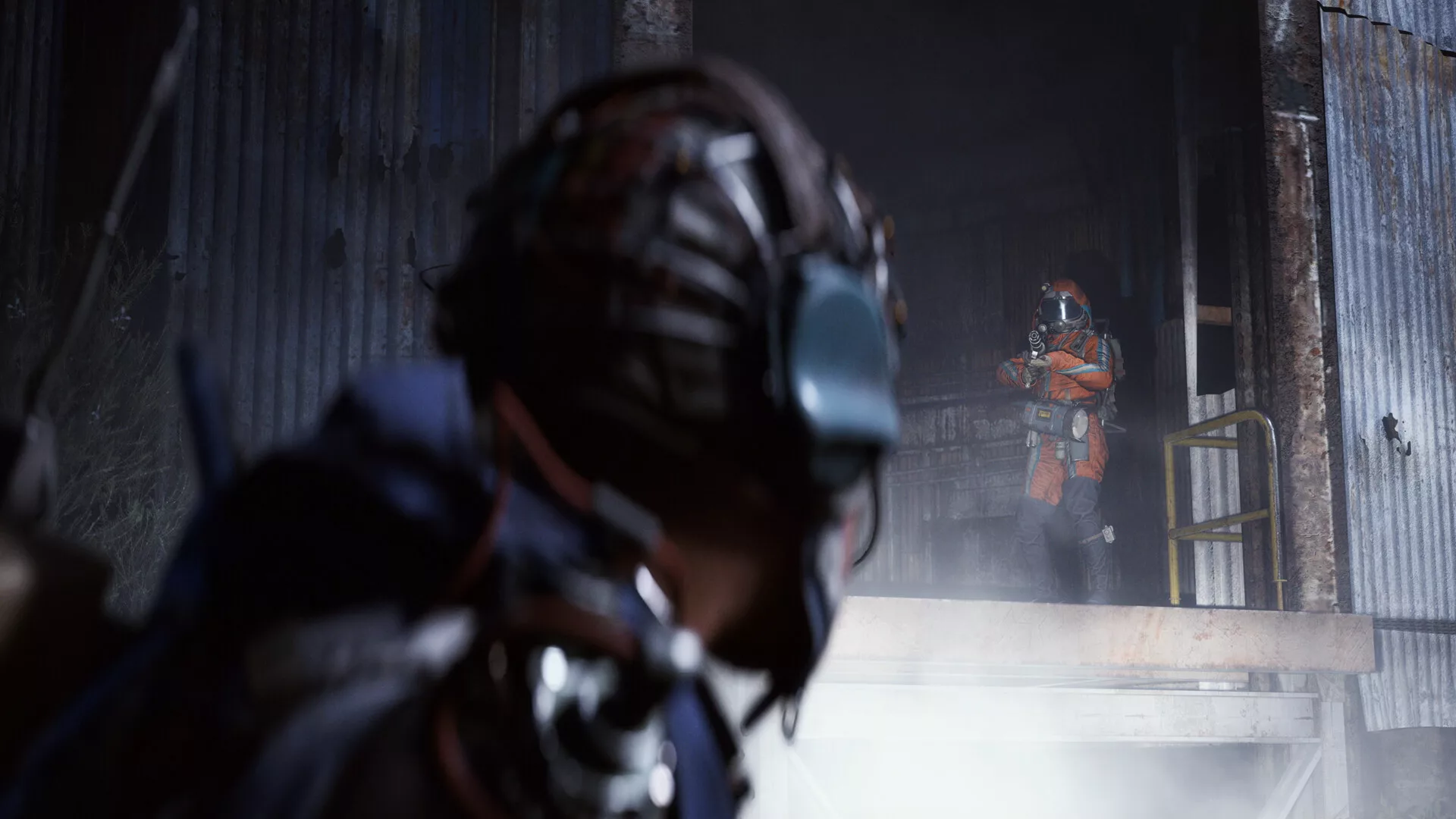
Põe Overall Quality Level em Custom e mexe opção a opção. A regra é simples: baixa o que só embeleza e mantém o que te ajuda a ver.
Baixar para ganhar FPS
- Shadows: Low. É das opções que mais pesa, e com sombras mais leves os inimigos à sombra ficam até mais fáceis de ver.
- Effects: Low. Explosões e fumo continuam lá, mas tapam menos o ecrã e pesam menos nos tiroteios.
- Foliage: Low. Menos erva e arbustos a mexer, mais FPS e menos sítios onde um inimigo se confunde com o cenário.
- Post-Processing: Low. Tira efeitos de imagem que pouco acrescentam.
- Reflections: Low (ou Medium se tiveres margem).
- Global Illumination Resolution: Low se precisas de FPS; Medium se a placa aguenta.
Manter alto porque ajuda a ver
- View Distance: High ou Epic. Custa relativamente pouco e mostra Raiders e máquinas ARC mais longe.
- Anti-Aliasing: aqui as opiniões dividem-se. Em High a imagem fica mais limpa e os contornos ao longe não "cintilam"; quem quer o máximo de FPS põe em Low. Se usas DLSS ou FSR, o próprio upscaling já trata de grande parte disto.
- Texture: depende da VRAM: Low com menos de 6 GB, Medium com 6 GB e High (ou Epic) com 8 GB ou mais. Com memória que chegue, texturas altas quase não custam FPS.
Ray tracing
Em NVIDIA RTX Global Illumination, a escolha mais segura é Static: a luz continua bonita e leve. Se tens uma RTX forte e já estás acima dos FPS do monitor, podes experimentar High, mas num jogo competitivo raramente compensa.
Upscaling e Frame Generation
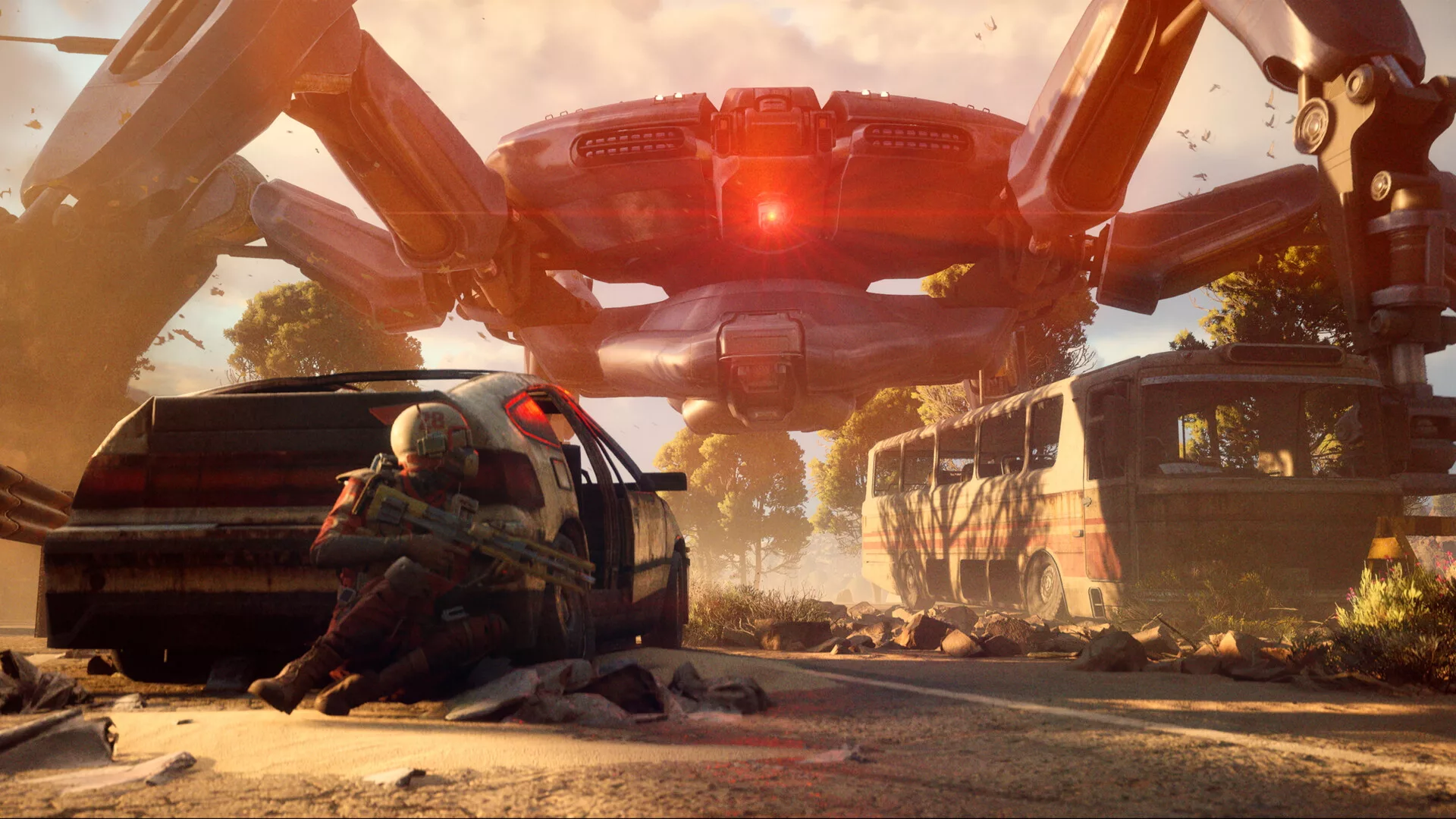
Em Resolution Scaling Method escolhe o da tua placa: NVIDIA DLSS numa GeForce RTX, AMD FSR 3 numa Radeon e Intel XeSS numa Arc.
- Em 1080p, Quality é o ponto de partida. Em 1440p ou 4K, Balanced costuma dar muitos FPS sem estragar a imagem.
- Frame Generation: só vale a pena se já tens 100 FPS ou mais sem ela. Com menos, os FPS sobem no contador mas o atraso aumenta, e isso sente-se a apontar. Para jogar a sério, a maioria prefere deixá-la desligada.
Antes de mexer nas definições, confirma que tens o driver mais recente: o Driver NVIDIA GeForce 617.42, o Driver AMD Adrenalin 26.9.2 ou o Driver Intel Arc 101.9150. Tens todos na nossa secção Drivers.
Graphics, som e mira
- Field of View: no máximo (80). Vês mais dos lados e por cima, o que ajuda a apanhar quem te flanqueia. Custa um pouco de FPS e os alvos ficam mais pequenos, por isso há quem fique um pouco abaixo.
- Motion Blur: desligado. Nas viragens rápidas a imagem fica nítida.
- Depth of Field: desligado, se aparecer na tua versão.
- Night Mode (som): ligado. Baixa o volume das explosões e realça os passos — num jogo de extração, ouvir primeiro é meio caminho.
- Mira: no separador Accessibility dá para mudar a cor da mira. Verde vivo, ciano ou rosa destacam-se melhor nos cenários de ARC Raiders.
- In-Game Performance Overlay: desligado, a não ser que queiras ver os FPS. Idle Energy Saving e Inactive Window Energy Saving podem ficar ligados: só poupam energia quando estás parado ou fora do jogo.
Requisitos
| Mínimos | Recomendados | |
|---|---|---|
| Placa gráfica | GeForce GTX 1050 Ti · Radeon RX 580 · Arc A380 | GeForce RTX 2070 · Radeon RX 5700 XT · Arc B570 |
| Processador | Core i5-6600K · Ryzen 5 1600 | Core i5-9600K · Ryzen 5 3600 |
| Memória RAM | 12 GB | 16 GB |
| Sistema | Windows 10 64 bits ou mais recente | Windows 10 64 bits ou mais recente |
Se estás a começar, vê primeiro o nosso guia de primeiros passos de ARC Raiders. E se jogas a sério, sabe que a Embark já usa IA para apanhar cheaters e dar ban permanente, e que a Frozen Trail trouxe o mapa Pendola Pass.
Lista rápida
- Window Mode: Fullscreen · VSync: Off · Reflex: On
- Frame Rate Limit: o do monitor
- Shadows, Effects, Foliage, Post-Processing, Reflections: Low
- View Distance: High ou Epic
- Texture: pela VRAM (8 GB ou mais = High)
- RTX Global Illumination: Static
- DLSS/FSR/XeSS: Quality (1080p) ou Balanced (1440p/4K)
- Frame Generation: só com 100+ FPS de base
- Field of View: 80 · Motion Blur: Off · Night Mode: On
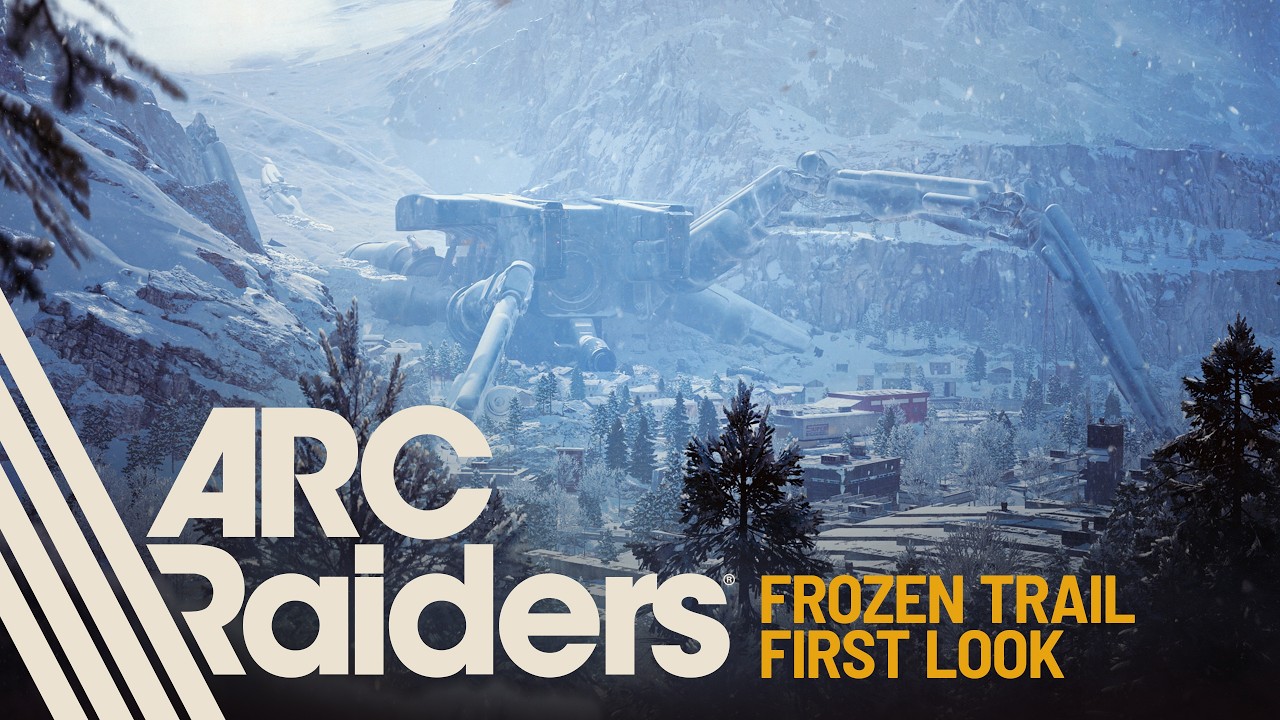 O YouTube pode guardar cookies quando carregares.
E tu, que definições usas em ARC Raiders? Vota e diz-nos nos comentários quantos FPS fazes.
Em ARC Raiders, jogas com que preset?
- Tudo no máximo0%
- Personalizado, como no guia0%
- Tudo no Low0%
- Ainda não joguei0%
Se o teu PC já não chega para ARC Raiders a bons FPS, passa na CHIP7 Portimão: ajudamos a ver se o PC aguenta e o que vale a pena atualizar. E vê os nossos guias Que PC comprar?.


0 comentários
Ainda ninguém comentou. Começa tu.