



Guia Red Dead Redemption 2: as melhores definições gráficas para ter mais FPS no PC — o que baixar, o que deixar no máximo e quando usar DLSS ou FSR
Red Dead Redemption 2 saiu no PC em 2019 e continua entre os jogos mais jogados da Steam — muita gente voltou ao Velho Oeste da Rockstar enquanto espera por GTA 6 no PC. Continua também a ser um dos jogos mais pesados de afinar: tem cerca de 40 opções gráficas, não tem presets clássicos (Baixo, Médio, Alto) e várias definições custam muitos FPS sem mudarem quase nada na imagem. Este guia é para quem joga no PC e quer o jogo fluido sem o deixar feio.
O resumo em 30 segundos
- Usa Vulkan; se tiveres quebras ou crashes, experimenta DirectX 12 (e vice-versa).
- Joga em Borderless Windowed em vez de Fullscreen.
- As duas opções que mais pesam são Volumetrics Quality e Reflection Quality: baixa-as primeiro.
- MSAA desligado e TAA ligado: o MSAA 4x tira mais de 25% dos FPS.
- Texture Quality fica em Ultra (ou High) se a placa tiver 4 GB de VRAM ou mais.
- Placa RTX? Liga o DLSS. AMD ou Intel? Usa o FSR 2.2.
- Árvores no máximo valem a pena; Parallax Occlusion Mapping em Ultra não.
Passo 1: Vulkan ou DirectX 12?
O jogo deixa escolher a API gráfica em Settings > Graphics > Advanced Settings > Graphics API. O Vulkan é a opção por omissão e foi a que recebeu mais correções desde o lançamento no PC. Mas não há uma regra para todos os PCs: em algumas combinações de placa e driver, o DirectX 12 corre melhor ou dá menos quebras de FPS.
A forma certa de escolher é simples: joga uns minutos numa zona movimentada (Saint Denis, por exemplo) com uma API e depois com a outra. Fica com a que der FPS mais estáveis, não a que der o número mais alto num sítio parado. Antes disso, atualiza o driver: os mais recentes são o Driver NVIDIA GeForce 621.24, o Driver AMD Adrenalin 26.11.2 e o Driver Intel Arc 101.9175 — e tens sempre a lista completa na secção Drivers.
Também vale a pena trocar Screen Type para Windowed Borderless: no ecrã inteiro clássico, o jogo tem comportamentos estranhos em alguns PCs, que desaparecem em janela sem bordas.
Passo 2: esquece o Quality Preset Level
Em vez de presets, o jogo tem um slider chamado Quality Preset Level, com 21 posições entre "Favor Performance" e "Favor Quality". O problema é que o mesmo nível não dá as mesmas definições em PCs diferentes, e muitas posições repetem-se. Serve para um primeiro arranque, não para afinar.
O melhor é:
- Pôr o Quality Preset Level no mínimo.
- Ligar Unlock Advanced Settings (fica no fundo do menu).
- Afinar cada opção à mão, pela ordem deste guia.
Uma nota sobre memória gráfica: ao contrário do GTA 5, o RDR2 não deixa passar o limite de VRAM da placa. Com 3 GB não há maneira de pôr tudo em Ultra, e com 2 GB ficas preso ao Low em muitas opções. Se tiveres uma placa de 4 GB, a prioridade é manter as texturas altas e baixar o resto.
Passo 3: as definições que mais FPS custam
A maior parte das opções só mexe 1 ou 2% nos FPS. O peso está concentrado em poucas — e é aí que deves mexer primeiro.
Volumetrics Quality — a nuvem que come FPS
É o nevoeiro, a luz a atravessar o pó, as nuvens e o fumo. É lindíssimo, e é das opções mais pesadas do jogo. Medium é o ponto de equilíbrio: o nevoeiro continua lá, mas custa bastante menos do que Ultra. Nas opções avançadas, Near Volumetric Resolution e Far Volumetric Resolution fazem o mesmo efeito com mais ou menos detalhe — se precisares de FPS, deixa-as no meio da barra.

Reflection Quality
Controla os reflexos na água, nas janelas e nas poças. Junto com o Volumetrics, é das duas opções que mais FPS libertam quando baixam. Medium ou High chegam; a diferença para Ultra quase só se nota parado a olhar para uma janela. Nas avançadas, Reflection MSAA em 4x tira cerca de 8% dos FPS e é um efeito que quase ninguém nota a jogar: deixa-o desligado.
Water Physics Quality
Mexe na forma como a água reage ao cavalo, aos barcos e à chuva. No máximo é pesado sobretudo em rios e lagos, e é dos sítios onde os FPS mais caem. Uma posição a meio da barra mantém as ondas e os salpicos com bom aspeto.

MSAA: desliga já
O MSAA (um anti-aliasing antigo e muito pesado) em 4x faz cair os FPS em mais de 25%. Usa o TAA em Medium ou High: custa cerca de 1% e limpa bem as arestas. Se a imagem ficar um pouco desfocada, sobe o TAA Sharpening até ficar a teu gosto. O FXAA pode ficar desligado.
Passo 4: o que vale a pena deixar alto
- Texture Quality: Ultra com 6 GB de VRAM ou mais, High com 4 GB. As texturas em Low e Medium ficam muito feias de perto e quase não dão FPS em placas com memória suficiente.
- Tree Quality e Tree Tessellation: as árvores no máximo custam poucos FPS e mudam muito o aspeto das florestas. Vale a pena.
- Anisotropic Filtering: 16x. Praticamente não custa nada.
- Lighting Quality e Shadow Quality: High. Dão algum FPS se baixares, mas a diferença visual nota-se.
- Soft Shadows: High; Ultra tira mais alguns FPS por pouco ganho.
- SSAO (as sombras nos cantos e entre objetos): Medium ou mais.

Passo 5: as opções avançadas que podes baixar sem dó
- Parallax Occlusion Mapping Quality: dá relevo ao chão (lama, pedras, marcas na neve). Em Ultra tira 4 a 5% dos FPS. High chega.
- Grass Level of Detail e Grass Shadows: a erva ao longe. Depende muito da placa; em PCs mais fracos, a meio da barra poupa alguns FPS.
- Long Shadows, Full Resolution Screen Space Ambient Occlusion e Particle Lighting Quality: pouco ganho visual. Podem ficar desligados ou baixos.
- Geometry Level of Detail e Decal Quality: impacto pequeno; ficam em High sem problema.
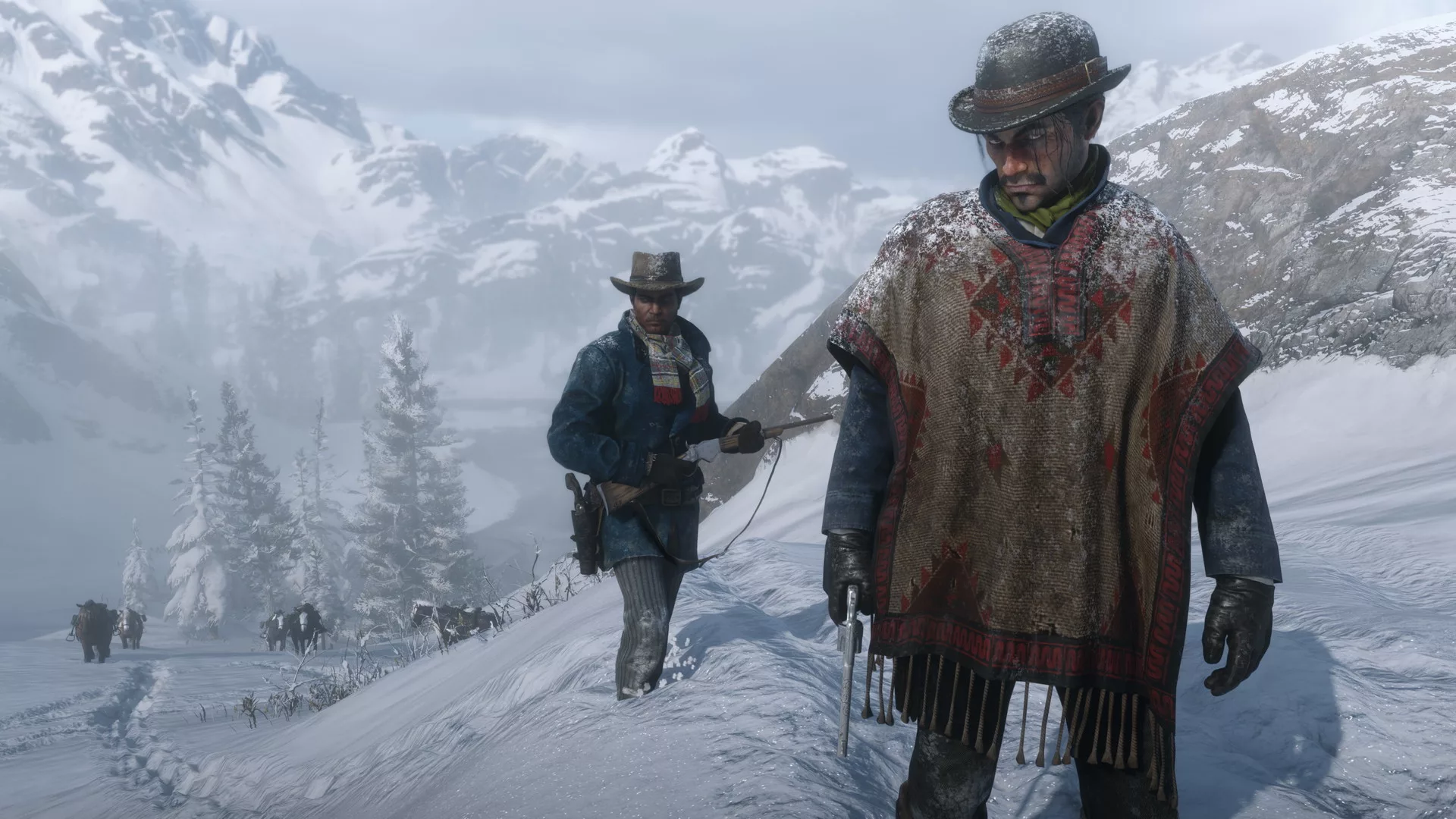
Somado, isto conta: puxar todas as opções avançadas acima do que o jogo propõe custa cerca de 15% dos FPS, e descer das definições Ultra para Low mais do que duplica os FPS. Por isso o truque é baixar só as que pesam, não tudo.
Passo 6: DLSS e FSR
- DLSS (placas NVIDIA RTX): chegou ao jogo em 2021 e é a forma mais fácil de ganhar FPS sem baixar definições. Em Quality a 1440p ou 4K, a imagem fica muito perto da nativa. Como a versão do jogo é antiga, há quem troque o ficheiro do DLSS por uma versão mais recente com o DLSS Swapper — faz isso só no modo história: no Red Dead Online, mexer em ficheiros do jogo é sempre por tua conta e risco.
- FSR 2.2 (qualquer placa, incluindo AMD Radeon e Intel Arc): chegou com a atualização 1.32, em março de 2024. Usa Quality em 1440p e 4K. Em 1080p, qualquer upscaling já perde nitidez; usa-o só se precisares mesmo.
- Não uses ao mesmo tempo o Resolution Scale abaixo de 1/1 e o DLSS ou FSR: estás a baixar a resolução duas vezes.
Nas Radeon RX 9000 também há a opção de usar mods de upscaling por cima do FSR do jogo — falámos disso em AMDLSS5 2.0.
Passo 7: definições por tipo de PC
PC de entrada (GTX 1060 / RX 580, 4 a 6 GB de VRAM) — 1080p
Volumetrics e Reflection em Low, Water Physics no mínimo, Shadow e Lighting em Medium, Texture Quality em High, TAA em Medium, MSAA desligado. Em placas destas, o objetivo realista é entre 30 e 60 FPS a 1080p. Se a placa for uma RTX, liga o DLSS em Quality.
PC médio (RTX 4060 / RTX 5060 / RX 7600 / RX 9060 XT) — 1080p ou 1440p
Volumetrics e Reflection em Medium, Texture Quality em Ultra, Tree Quality no máximo, Shadow e Lighting em High, Parallax em High, DLSS ou FSR em Quality a 1440p.
PC forte (RTX 5070 Ti / RX 9070 XT ou acima) — 1440p ou 4K
Quase tudo em Ultra, com Volumetrics em High, Reflection MSAA desligado, MSAA desligado e DLSS ou FSR em Quality a 4K. Aqui o processador também conta: em Saint Denis, com muita gente na rua, o jogo puxa bastante pelo CPU.
Problemas comuns
- Quebras e soluços (stutter) nos primeiros minutos: é normal o jogo compilar shaders ao início. Se continuarem, troca de API (Vulkan ↔ DX12) e confirma que o jogo está instalado num SSD.
- Crashes ao arrancar: troca a API à mão no ficheiro de definições do jogo (em Documentos\Rockstar Games\Red Dead Redemption 2\Settings, no ficheiro system.xml, a linha da API) ou apaga esse ficheiro para o jogo criar um novo.
- Imagem desfocada: é o TAA. Sobe o TAA Sharpening ou usa DLSS/FSR em Quality, que costumam ficar mais nítidos.
- Texturas que não carregam: falta de VRAM. Baixa Texture Quality um nível ou desliga outras opções que gastam memória (MSAA, Reflection MSAA).
Requisitos para PC
| Mínimos | Recomendados | |
|---|---|---|
| Placa gráfica | GeForce GTX 770 2GB / Radeon R9 280 3GB | GeForce GTX 1060 6GB / Radeon RX 480 4GB |
| Processador | Intel Core i5-2500K / AMD FX-6300 | Intel Core i7-4770K / AMD Ryzen 5 1500X |
| Memória RAM | 8 GB | 12 GB |
| Sistema | Windows 10 64-bit | Windows 10 64-bit |
| Espaço | 150 GB | 150 GB |
O teu PC corre o Red Dead Redemption 2?
Diz a tua placa gráfica e em que resolução jogas. Fica guardado neste browser para os próximos jogos — sem conta nem email.
Estimativa a partir dos requisitos publicados do jogo e de uma tabela de desempenho de placas gráficas e processadores (de 2015 até hoje). Serve para orientar, não substitui um teste.
Estes requisitos são antigos e otimistas: a Rockstar não diz para que FPS são. Para jogar bem a 1080p em High, conta com uma placa de 8 GB e um processador de 6 núcleos e 12 threads. Se estás a pensar mudar de PC a pensar também em GTA 6, vê os nossos guias Que PC comprar?. E se já tens o GTA V no PC, o mesmo raciocínio serve no nosso guia das melhores definições do GTA V Enhanced — e no do Cyberpunk 2077, outro mundo aberto que puxa pelo PC.
Lista rápida
- Vulkan (ou DX12 se tiveres problemas) e Windowed Borderless.
- Quality Preset Level no mínimo e Unlock Advanced Settings ligado.
- Volumetrics e Reflection em Medium.
- MSAA e Reflection MSAA desligados; TAA em High com TAA Sharpening a gosto.
- Texture Quality em Ultra (ou High com 4 GB).
- Árvores no máximo, Parallax em High, Water Physics a meio.
- DLSS (RTX) ou FSR 2.2 (AMD/Intel) em Quality a 1440p e 4K.
O trailer de lançamento no PC, da Rockstar Games, mostra o jogo em 4K e 60 FPS:
 O YouTube pode guardar cookies quando carregares.
E tu, a quantos FPS corre o RDR2 no teu PC? Vota e diz-nos nos comentários que definições usas e em que placa gráfica.
Como jogas Red Dead Redemption 2 no PC?
- Tudo no máximo0%
- Afinado à mão0%
- Com DLSS ou FSR0%
- Ainda não joguei0%
Se o teu PC não aguenta o RDR2 como gostavas — ou já estás a pensar no GTA 6 — passa na CHIP7 Portimão: ajudamos-te a ver se o PC aguenta, a escolher a placa gráfica certa e a fazer o upgrade.
0 comentários
Ainda ninguém comentou. Começa tu.